Antigravity 2.30.0の設定について
更新日:2026年11月10日|公開日:2026年11月10日
1. 設定の基本概要とアクセス方法
Antigravityをインストールして結構時間が経ちましたが、バージョン2.30.0時点でのSettingsのマニュアルをAntigravityを使ってまとめたいと思います。バージョン2.30.0ではAIエージェントの自律行動レベル、実行環境の安全性(サンドボックス)、システムリソースの利用可否などを細かくコントロールできます。では行ってみます。
設定画面へのアクセス方法
| 操作方法 | 手順 / ショートカット | 対象環境 |
|---|---|---|
| ショートカット | Ctrl + , (Windows/Linux) / Cmd + , (macOS) | デスクトップアプリ / IDE |
| サイドバー | 画面左側のサイドバー最下部にある 「Settings(歯車アイコン)」 をクリック | デスクトップアプリ / IDE |
| プロジェクト設定 | プロジェクト一覧内の各プロジェクト横にある歯車アイコンをクリック | デスクトップアプリ |
| 対話型権限マネージャー | チャットまたはTUIで /permissions と入力して実行 | CLI / デスクトップアプリ |
2. 設定の階層構造(グローバル vs プロジェクト)
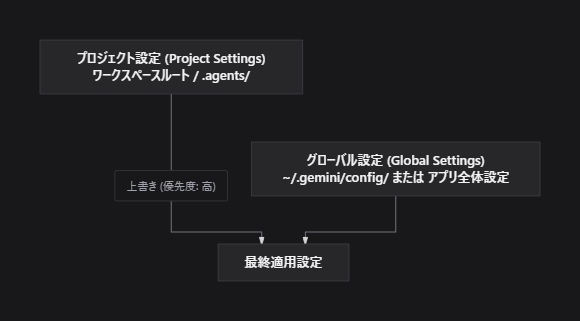
Antigravity の設定は、「グローバル設定」 と 「プロジェクト設定」 の2層構造になっています。
グローバル設定(Global Settings)
PC全体、すべての会話およびワークスペースに共通して適用される既定値です。
プロジェクト設定(Project-Level Settings)
個別のリポジトリやディレクトリに特化した設定です。プロジェクト設定が定義されている項目は、グローバル設定よりも優先して適用されます。
3. エージェント権限・実行セキュリティ(Agent Settings & Permissions)
Antigravity の中核となるセキュリティ機能です。エージェントがコマンドを実行したり、ファイルを書き換えたりする際の自律性を決定します。
実行プリセット(Execution Presets)
エージェントのツール実行ポリシー(Tool Execution Policy)は、以下のプリセットから選択できます。
| プリセット名 | 動作内容 | 推奨用途 |
|---|---|---|
| Default(既定) | サンドボックス内の安全・可逆的な操作は自動実行し、外部影響のあるコマンドや危険な操作のみユーザーに確認(承認)を求める。 | 通常の開発作業(推奨) |
| Request Review(厳格) | コマンド実行やファイル作成・変更の前に、必ずユーザーの明示的な承認を要求する。 | 初めて触るリポジトリ、本番環境、厳格な監査が必要な場合 |
| Auto | サンドボックス環境での安全なコマンド実行を自律的に判断し、不要な確認プロンプトを最小限にして素早く処理を進める。 | テスト自動修正、リファクタリング等の連続反復タスク |
| Turbo | すべてのツール・コマンドを承認なしで全自動実行する。 | 信頼された使い捨て環境、CI/CD的な一括処理(上級者向け) |
ターミナルサンドボックス(Terminal Sandbox)
エージェントが実行するシェルコマンドを、ホストOSから隔離された仮想・サンドボックス環境で動作させる設定です。
- Enabled (推奨): 隔離コンテナ/サンドボックス内でコマンドを実行。ホスト側の意図しない破壊(重要ファイルの誤削除など)を防止。
- Disabled: ホストマシンのシェル上で直接実行。ローカル固有の特殊なドライバやホスト依存ツールが必要な場合のみ利用。
ファイルアクセス制御(Workspace & Non-Workspace File Access)
エージェントがアクセス可能なファイル範囲を制限します。
- Workspace File Access: 開いているプロジェクト内のファイルの読み取り/書き込み権限。
- Non-Workspace File Access: プロジェクト外(例:
C:\Users\...\Desktopや 他のディレクトリ)へのアクセス挙動。allow: 許可ask(既定): ワークスペース外のファイルに触れる前に確認ダイアログを表示deny: ワークスペース外のアクセスを一切禁止
ネットワーク・インターネット制御(Internet Access Policy)
エージェントが外部Webサイトへのアクセス、API呼び出し、Web検索を行えるかを制御します。
allow: 外部ネットワークアクセスを許可(Web検索、ドキュメント参照、パッケージダウンロード等)ask: 外部通信を行う都度、ユーザーに承認を求めるdeny: ネットワークを完全に遮断(完全オフライン作業向け)
ブラウザ制御ルール(Browser Actuation Rules)
ブラウザ操作サブエージェント(Webブラウジング機能)がアクセス可能なドメインを管理します。
- Browser Allowlist: 許可するドメイン(例:
*.github.com,npmjs.com) - Browser Denylist: アクセスを拒否するドメイン
- 機密ドメインの個別制御:
docs.google.comやdrive.google.comなどのデータ機密性の高いドメインは、安全のため個別に明示的な許可が必要です。
権限判定エンジンと構文(Permission Engine)
設定やルール内で直接権限を記述する場合、action(target) 構文を使用します。
allow: run(git *)
ask: run(npm publish)
deny: read(/etc/shadow)
権限の競合ルール(Precedence): 複数のルールが合致した場合、deny(拒否) > ask(確認) > allow(許可) の順で最も安全側のルールが優先されます。
成果物レビュー(Artifact Review Mode)
エージェントが設計計画書やリサーチ結果などのアーティファクト(.md ドキュメント等)を生成した際のレビュー動作を設定します。
always-proceed: レビューを挟まずに即座に次のタスクに進むagent-decides(既定): 重要な方針決定や計画の場合のみエージェントがユーザーに確認を提示asks-for-review: すべての成果物作成後にユーザーのレビューと承認を待機
4. AIモデル設定(Model & Intelligence Settings)
エージェントの思考・コード生成を担う基盤モデルの切り替えを行います。
Model Selection
- Gemini 3.8 Flash (High): 高速かつ高精度。日常のコーディング、デバッグ、コマンド実行に最適。
- Gemini Pro: 複雑なアーキテクチャ設計や難解なリファクタリング、多角的な推論に適した大型モデル。
- Gemini Flash-Lite: 単純なテキスト抽出や軽量な検索に適した超高速モデル。
Progressive Disclosure(段階的情報開示)
- プロジェクト内の
SKILL.mdやGEMINI.md(ルール)のメタデータのみを初期ロードし、必要に応じて詳細を読み込むことで、コンテキストウィンドウの消費を抑えます。
5. アプリケーション・システム動作(Application & General Settings)
Antigravity 2.30.0 の稼働環境を安定させるためのシステム設定です。
| 設定項目 | 選択肢 / 設定値 | 説明 |
|---|---|---|
| Prevent Sleep | On / Off | 長時間のバックグラウンドタスク(大規模ビルド、テスト、/goal など)の実行中にPCがスリープに入るのを防止します。 |
| Keep In Menu Bar / Run in Background | On / Off | メインウィンドウを閉じてもタスクを中断せず、タスクトレイ / メニューバー常駐でバックグラウンド実行を継続します。 |
| Update Mode | auto / manual / none | アプリケーションの自動アップデート方針。開発環境の安定性を重視する場合は manual に設定します。 |
| Notifications | On / Off | 長時間のタスクが完了した際や、ユーザーの入力・承認が必要になった際にOS通知(デスクトップ通知)を発行します。 |
6. 表示・UIカスタマイズ(Appearance & Display Settings)
- Theme:
Dark(ダーク)/Light(ライト)/System(OS連動) - Conversation Width: チャットキャンバスの表示幅を設定(
Standard/Wide/Full) - Visual Rendering Mode:
Inline Mode: 会話ログの中に順次コードや差分を展開Alt-screen Mode: ターミナル風に画面を切り替えてインタラクティブに操作
- Inline Code Lenses / Diff Overlays: エディタ上で差分(赤/緑のハイライト)や「Refactor」「Explain」ボタンを表示するかどうかの切り替え
7. 設定ファイルによる高度な管理(settings.json)
GUIからだけでなく、JSON設定ファイルを直接記述してバージョン管理や一括配布が可能です。
ファイルの配置場所
- グローバル設定:
~/.gemini/antigravity/settings.json(または CLI の~/.gemini/antigravity-cli/settings.json) - プロジェクト設定:
<プロジェクトルート>/.agents/settings.json
settings.json 設定例
{
  "model": "gemini-3.8-flash",
  "executionPolicy": "default",
  "sandbox": {
    "enabled": true,
    "network": "restricted"
  },
  "fileAccess": {
    "nonWorkspace": "ask"
  },
  "permissions": {
    "allow": [
      "run(git status)",
      "run(git diff)",
      "run(npm test)",
      "read(package.json)"
    ],
    "ask": [
      "run(git push *)",
      "run(npm install *)"
    ],
    "deny": [
      "read(**/.env*)",
      "run(rm -rf /*)"
    ]
  },
  "application": {
    "preventSleep": true,
    "runInBackground": true,
    "updateMode": "manual"
  },
  "appearance": {
    "theme": "dark",
    "conversationWidth": "wide"
  }
}
8. ユースケース別推奨プリセット
日常的な開発作業(標準バランス)
- Execution Policy:
Default - Sandbox:
Enabled - Non-Workspace File Access:
ask - Prevent Sleep:
On
メリット
安全性を保ちつつ、無駄な確認を減らしてテンポよく開発可能。
夜間の自律タスク / バッチ処理(/goal など)
- Execution Policy:
Auto - Prevent Sleep:
On - Run in Background:
On - Notifications:
On
メリット
スリープによる停止を防ぎ、完了時に通知を受け取れる。
機密性の高いプロジェクト / セキュリティ重視
- Execution Policy:
Request Review - Sandbox:
Enabled - Non-Workspace File Access:
deny - Internet Access:
askまたはdeny
メリット
すべての変更・通信が可視化され、意図しない外部流出や破損を防止。
9. 参考文献
丁寧な比較的最新の設定の記事や自動承認のTurboの設定に関する記事も参考になります。

WEBサイトのUI/UXやSEO対策・AIO対策といったWEB関連を専門にして20年。現在は大阪のWEB制作会社でプランナー・ディレクターとして活動中。趣味はバンドでギター、ベース、ドラム。キャンプや登山も好きでよく行ってます。